Po objednaní a uhradení SSL certifikátu je potrebné v Zákazníckom paneli ionos.sk SSL certifikát aktivovať. Počas tohto procesu si vyberiete doménu, ktorá bude zabezpečená zakúpeným SSL certifikátom. Až po aktivácii a potvrdení objednávky SSL certifikátu bude príslušný SSL certifikát vydaný a bude možné ho nainštalovať na serveri..
SSL je sieťový protokol používaný na zabezpečené internetové spojenia a je považovaný za štandard šifrovania na webových stránkach. SSL certifikát zabezpečuje dôvernosť prenosu údajov prenášaných v sieti Internet. Zámerom tvorcov SSL bolo navrhnúť univerzálny protokol tak, aby ho mohli využívať aplikačné protokoly (HTTP, FTP, Telnet a pod.).
Znamená to, že pomocou SSL môžu byť šifrované spojenia na obsluhu pošty, FTP servera, webových stránok a pod. Vďaka svojej účinnosti a jednoduchej obsluhe si SSL certifikát veľmi rýchlo našiel uplatnenie najmä pri zabezpečovaní transakcií realizovaných v elektronickom bankovníctve, pri internetových aukciách a v systémoch online platieb.
V prípade webových stránok, ktoré nepoužívajú SSL certifikát, sú formuláre a ďalšie informácie prenášané na server prostredníctvom internetu v otvorenom texte, ktorý je pomerne ľahké zachytiť (najmä v lokálnej sieti). Ak má webový server nainštalovaný SSL certifikát na komunikáciu s prehliadačom, informácie v oboch smeroch (medzi webovým serverom a internetovým prehliadačom) sú prenášané po sieti v šifrovanej podobe. Treba pamätať na to, že šifrovaný je prenos údajov iba pre doménu, pre ktorú bol SSL certifikát vystavený (napr. „https://www.tvojadomena.sk“). Pre každú doménu je potrebný samostatný certifikát. Pre subdomény je potrebný certifikát typu Wildcard.
V momente nadviazania spojenia internetovým prehliadačom s webovou stránkou (napr. na adrese „https://www.tvojadomena.sk“) zabezpečenou protokolom SSL dochádza k dohodnutiu šifrovacích algoritmov a kľúčov, ktoré sa následne používajú pri prenose dát medzi prehliadačom a webovým serverom. Protokol SSL využíva v úvodnej fáze spojenia asymetrickú kryptografiu (s verejným kľúčom), pomocou ktorej sa dohodnú symetrické kľúče, ktoré sa neskôr používajú na šifrovanie údajov.
OBSAH
- Aktivácia uhradeného SSL certifikátu v Zákazníckom paneli ionos.sk
- Potvrdenie a inštalácia SSL certifikátu pre domény zo Zákazníckeho panela ionos.sk
- Potvrdenie a inštalácia SSL certifikátu pre domény mimo Zákazníckeho panela ionos.sk
- Prečo nemôže byť SSL certifikát vydaný? Hlásenia v Zákazníckom paneli
- Hlásenia k SSL certifikátom vydávaným certifikačnou autoritou CERTUM
- Hlásenia k SSL certifikátom vydávaným certifikačnou autoritou DigiCert
Aktivácia uhradeného SSL certifikátu v Zákazníckom paneli ionos sk
- Prihláste sa do Zákazníckeho panela ionos.sk
- Prejdite do sekcie SSL certifikáty, ktorá sa nachádza v menu na ľavej strane obrazovky.
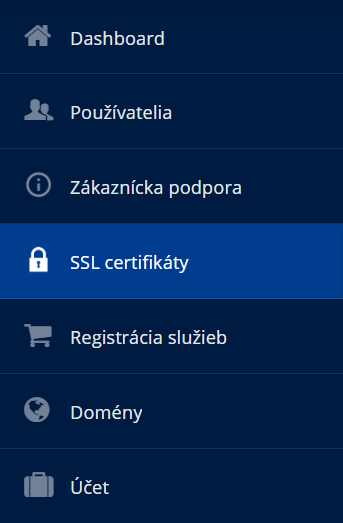
- Na obrazovke sa zobrazí zoznam všetkých vašich SSL certifikátov
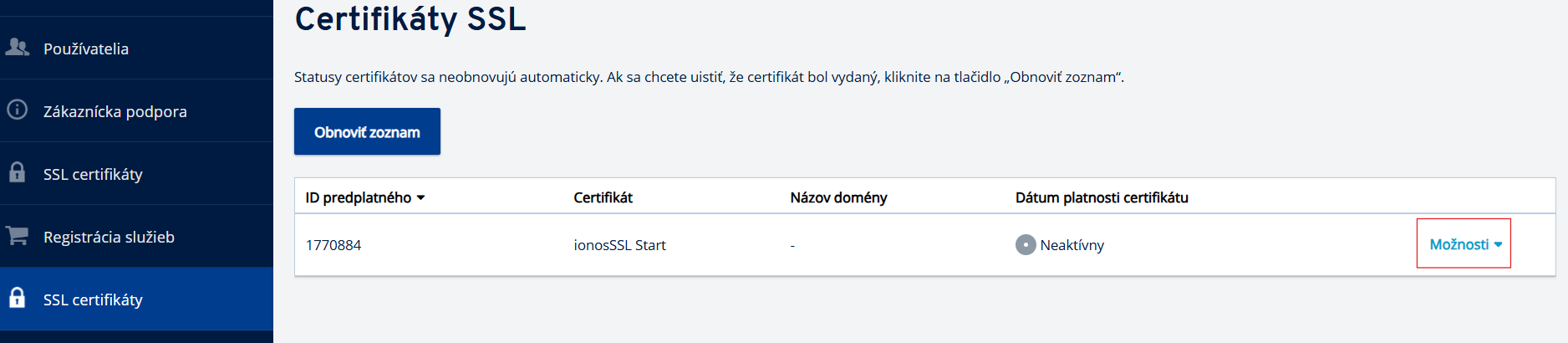
- Kliknite na tlačidlo Možnosti pri certifikáte, ktorý chcete aktivovať. V stĺpci Dátum platnosti certifikátu by mal byť zobrazený stav Neaktivny.
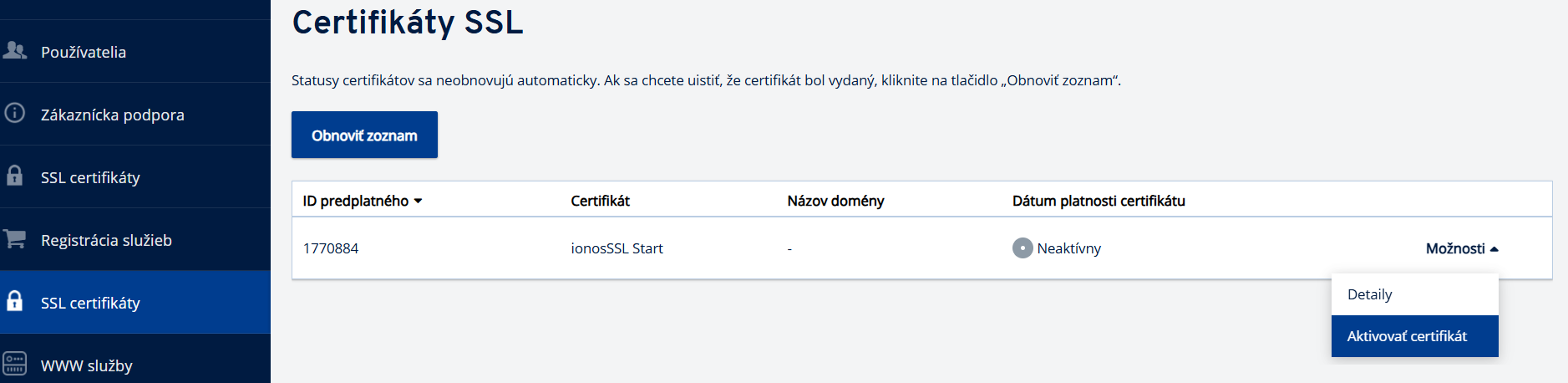
- Vyberte možnosť Aktivovať ceritfikat.
- Na nasledujúcej obrazovke začnete konfiguráciu SSL certifikátu, teda hlavný krok, v ktorom určíte internetovú doménu, pre ktorú bude certifikát pridelený.
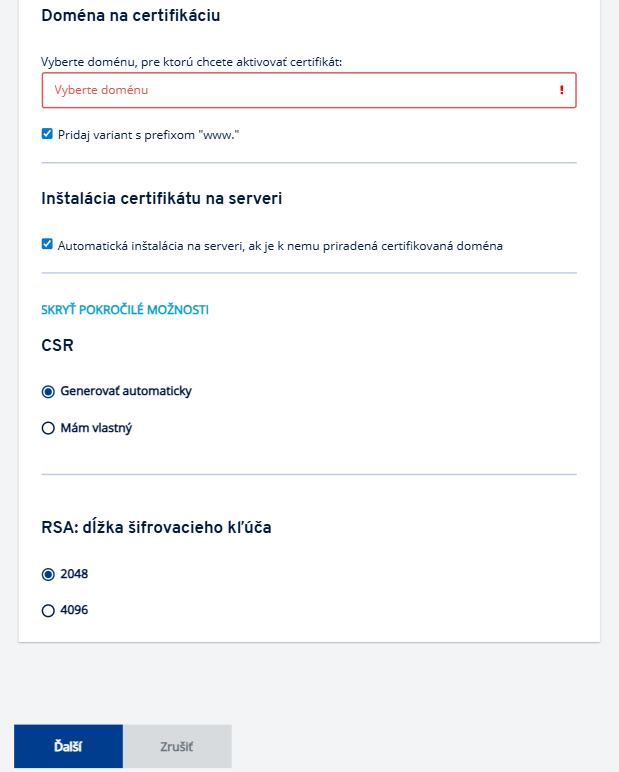
- Vyplňte zobrazený formulár aktivácie SSL certifikátu.
- Zákaznícky panel ionos.sk → SSL certifikáty → Vybraný certifikát → Aktivácia → Aktivovať → Údaje k certifikátu – Vyplňte zobrazený formulár a kliknite na tlačidlo Ďalej
- Z rozbaľovacieho zoznamu vyberte doménu, pre ktorú chcete certifikát aktivovať, napr. tvojadomena.sk. Môžete tiež zadať názov domény manuálne pomocou možnosti Iná doména .
UPOZORNENIE!
Ak nechcete zabezpečiť názov domény s prefixom www, zrušte zaškrtnutie políčka: Pridať variant s prefixom „www”. - V prípade, že sa vaša doména nachádza na serveri v ionos.sk, budete mať možnosť označiť voľbu: Inštalovať na server, ku ktorému je doména priradená.
- Môžete tiež prejsť do rozšírených nastavení:
- V poli CSR
- vyberte možnosť Generovať automaticky, ak chcete SSL certifikát nainštalovať na hostingu (serveri) v ionos.sk.
- vyberte možnosť Mám vlastný, ak chcete SSL certifikát nainštalovať na externom serveri (mimo ionos.sk).
- V poli RSA – dĺžka šifrovacieho kľúča vyberte 2048 alebo 4096 (predvolene je označená hodnota 2048).
- Kliknite na príslušné tlačidlo nižšie, aby ste prešli do ďalšej časti návodu:
- V poli CSR
Potvrdenie a inštalácia certifikátu pre domény zo Zákazníckeho panela ionos.sk
- Po určení domény na certifikáciu sa zobrazí súhrn objednávky.
- Ak sú všetky informácie uvedené v súhrne objednávky správne, oboznámte sa s podmienkami obchodných podmienok. Po ich akceptovaní kliknite na tlačidlo Objednať certifikát.
- Certifikát zmení svoj stav na Čaká na aktiváciu. Počkajte na dokončenie procesu.
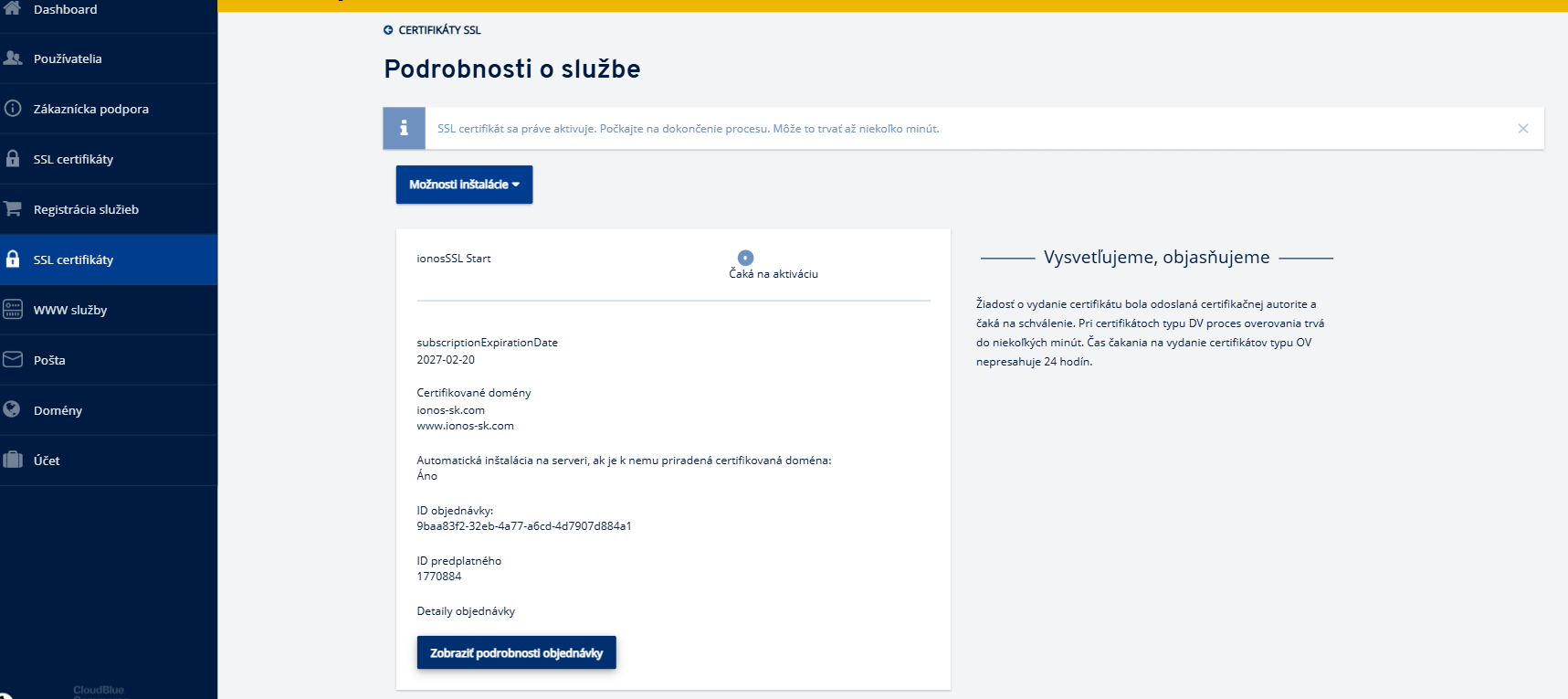
Proces môže trvať až niekoľko minút. - V momente, keď sa stav certifikátu zmení na Vystavený, môžete si stiahnuť jeho súbory a/alebo nainštalovať SSL certifikát na hosting (server).
- k chcete vykonať inštaláciu certifikátu na serveri v ionos.sk, kliknite na tlačidlo Inštalovať na server.
- Zobrazí sa hlásenie s informáciou, na ktorom serveri bude vykonaná inštalácia SSL certifikátu. Potvrďte inštaláciu kliknutím na Inštalovať.
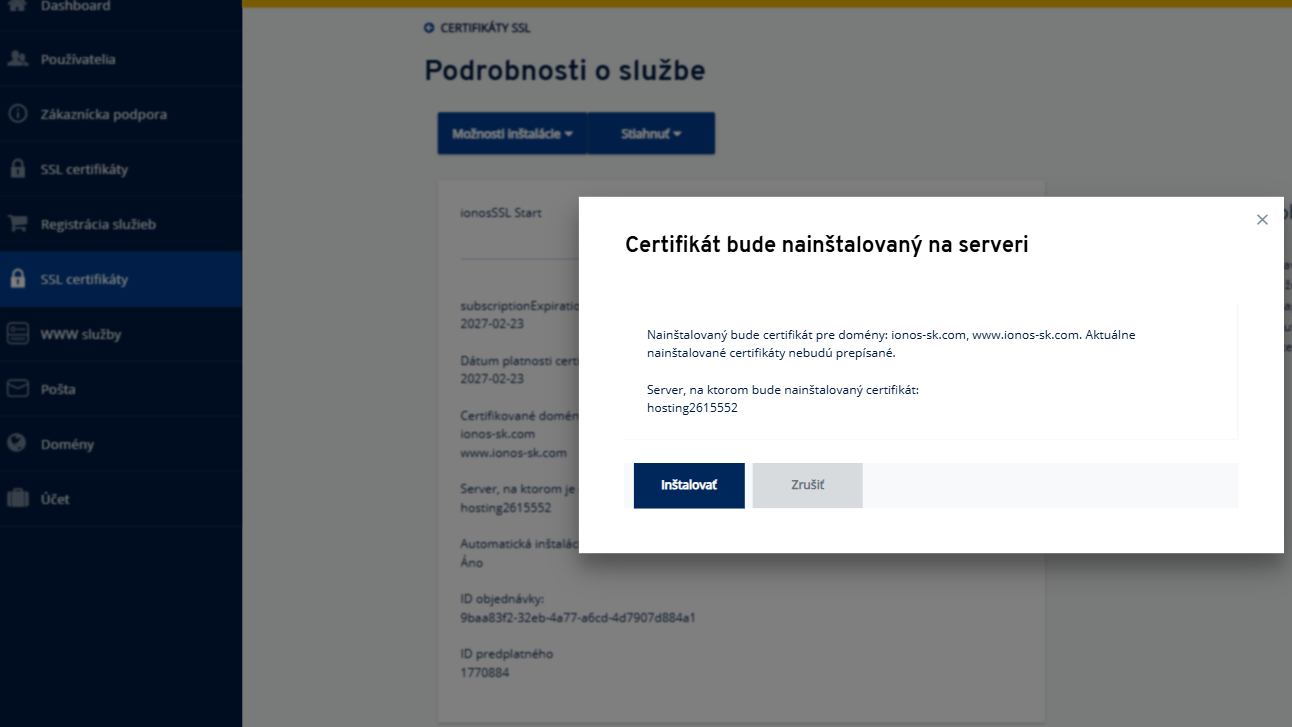
- Po úspešnej inštalácii SSL certifikátu na server sa zobrazia podrobnosti vašej služby. Na tomto mieste si môžete dodatočne stiahnuť súbory svojho certifikátu.
Potvrdenie a inštalácia certifikátu pre domény mimo Zákazníckeho panela ionos.sk
- Po určení domény na certifikáciu vyberte e-mailovú adresu, na ktorú bude zaslaná správa s odkazom na potvrdenie objednávky SSL certifikátu.
UPOZORNENIE! Po potvrdení nie je možné zmeniť e-mailovú adresu, na ktorú bude odoslaná správa s odkazom na potvrdenie objednávky. Ak nemáte e-mailovú schránku s uvedenou adresou, vytvorte ju na svojom serveri, aby ste mohli potvrdiť objednávku SSL certifikátu. - Potvrďte zadané údaje kliknutím na Ďalej.
- Ak sú všetky informácie uvedené v súhrne objednávky správne, oboznámte sa s podmienkami obchodných podmienok. Po ich akceptovaní kliknite na tlačidlo Objednať certifikát.
- Zobrazia sa podrobnosti vašej služby a certifikát zmení stav na Čaká na aktiváciu.
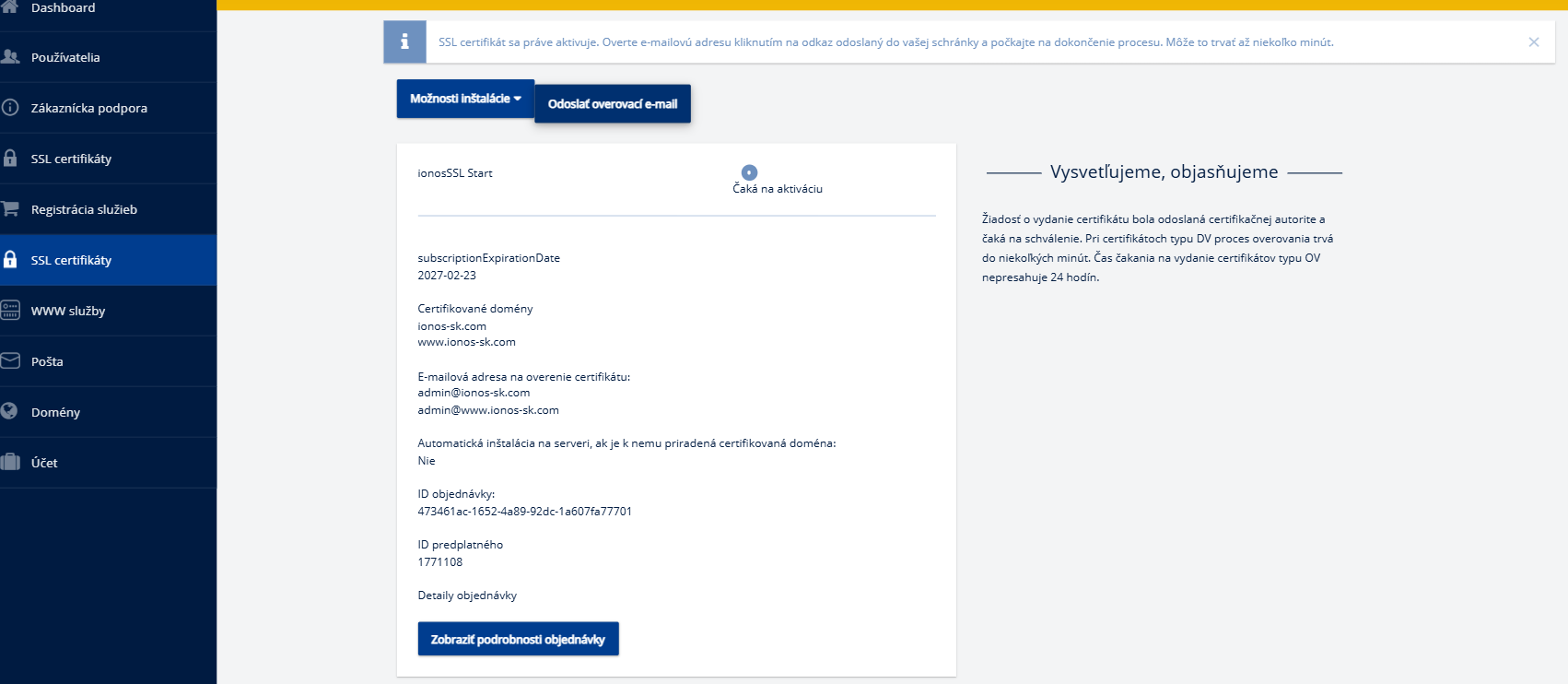
Ak po kliknutí na tlačidlo Objednať certifikát nemáte vytvorenú e-mailovú schránku s adresou admin@certifikovanadomena, môžete odoslať potvrdenie objednávky certifikátu na túto e-mailovú adresu opakovane pomocou tlačidla Odoslať overovací e-mail. - Prijmite e-mailovú správu a kliknite na odkaz potvrdenia objednávky, ktorý sa nachádza v správe.
- Po kliknutí na odkaz budete presmerovaní na webovú stránku, kde potvrdíte svoj e-mail kliknutím na tlačidlo Overiť.
- Po kliknutí na tlačidlo Overiť sa na obrazovke zobrazí stav overenia.
- Počkajte na vydanie SSL certifikátu pre vašu doménu.
- V Zákazníckom paneli ionos.sk môžete stiahnuť a/alebo nainštalovať SSL certifikát na hosting (server). Kliknite na svoj certifikát v záložke SSL certifikáty.
- Ak chcete vykonať inštaláciu certifikátu na serveri v ionos.sk, kliknite na tlačidlo Inštalovať na server.
- Zobrazí sa informácia, na ktorom serveri bude vykonaná inštalácia SSL certifikátu. Potvrďte inštaláciu kliknutím na Inštalovať.
- Zobrazia sa podrobnosti vašej služby. Na tomto mieste si môžete dodatočne stiahnuť súbory svojho certifikátu.
Prečo nemôže byť SSL certifikát vydaný? Hlásenia v Zákazníckom paneli
Keď SSL certifikát nemôže byť vydaný, v Zákazníckom paneli sa zobrazí hlásenie, ktoré informuje o príčine problému. Nižšie nájdete zoznam možných dôvodov problémov s vydaním SSL certifikátu spolu s informáciami, čo je potrebné urobiť.
Hlásenia k SSL certifikátom vydávaným certifikačnou autoritou CERTUM
| Hlásenie | Čo znamená? | Čo robiť? |
| „Nesprávny CAA záznam, je potrebné záznam opraviť” | DNS záznam CAA (Certification Authority Authorization) určuje, ktoré certifikačné autority môžu vydávať SSL certifikáty pre túto doménu. | V administratívnom paneli (na účte, kde máte doménu) skontrolujte, či CAA záznam neexistuje, alebo obsahuje zápis umožňujúci Certum vydanie certifikátu.. Dôležité! Ak CNAME záznam smeruje na inú doménu, overte, či cieľová doména nemá CAA záznam. Ak CAA existuje, počas vydania certifikátu ho odstráňte alebo upravte, aby Certum mohol certifikát vystaviť . Príklad správneho CAA záznamu:nazovdomeny.sk. CAA 0 issue „certum.pl“Zmeny uložte a počkajte na ich propagáciu (zvyčajne do 4 hodín). |
| „Doména na zozname phishingových stránok Phishtank” | Vaša doména bola nahlásená ako potenciálne používaná na phishing. | Navštívte stránku https://phishtank.org
a skontrolujte svoju doménu. Ak bola vaša doména označená nesprávne, požiadajte o jej odstránenie zo zoznamu. Po odstránení zo zoznamu phishingových stránok skúste certifikát aktivovať znova. |
| „Doména na zozname phishingových stránok Google” | Vaša stránka bola identifikovaná spoločnosťou Google ako potenciálne nebezpečná. | Navštívte stránku https://transparencyreport.google.com/safe-browsing/search
a skontrolujte svoju doménu. Ak bola stránka označená nesprávne, prihláste sa do Google Search Console a požiadajte o overenie. Po odstránení zo zoznamu skúste certifikát aktivovať znova. |
| „Populárna doména, kontaktujte Certum” | Pre populárne alebo potenciálne citlivé domény vyžaduje CERTUM manuálne overeni. | Kontaktujte priamo CERTUM (https://www.certum.pl/pl/kontakt). Uveďte úplný názov domény a číslo objednávky certifikátu. CERTUM vykoná dodatočné overenie pred vystavením certifikátu. |
| „Doména na zozname zrušených certifikátov, kontaktujte Certum” | CERTUM zistil, že doména bola predtým spojená so zrušeným certifikátom a vyžaduje ďalšie vysvetlenie.. | Kontaktujte CERTUM, aby ste situáciu objasnili a získali ďalšie pokyny. |
| „Overenie bolo úspešne vykonané” | SSL certifikát pre doménu bol overený. | Skontrolujte v Zákazníckom paneli, či bol certifikát už aktivovaný. Ak áno, nie je potrebné vykonávať žiadne ďalšie kroky. |
| „Chýbajúce vhodné TXT záznamy na DNS serveri” „Chýbajúce TXT záznamy na DNS serveri” |
Overenie SSL certifikátu vyžaduje TXT záznam v DNS. Ak vidíte niektoré z týchto hlásení, znamená to, že záznam ešte nebol pridaný alebo je nesprávny. | Prihláste sa do administratívneho panela a prejdite do správy DNS záznamov domény.
Ak potrebujete nový TXT záznam, kontaktujte zákaznícku podporu. Ak je doména spravovaná v Zákazníckom paneli ionos.sk, záznam sa vygeneruje automaticky. Dôležité! Skontrolujte, či je DNSSEC vypnuté. Ak je zapnuté, deaktivujte ho. Pridajte vygenerovaný TXT záznam. Počkajte na propagáciu zmien (zvyčajne do 1 hodiny) a skúste certifikát znova overiť. |
| „Overovací odkaz vypršal” | Odkaz zaslaný na váš e-mail na potvrdenie certifikátu stratil platnosť. | V Zákazníckom paneli odoslať overovací e-mail znova – bude zaslaný na adresu admin@nazvacertifikovanejdomény.sk |
| „Neznáma príčina chyby” | Vyskytla sa chyba, ktorá bráni vydaniu certifikátu. | Kontaktujte Zákaznícku podporu ionos.sk |
lásenia k SSL certifikátom vydávaným certifikačnou autoritou DigiCert
| Hlásenie | Čo znamená? | Čo robiť? |
| „Objednávka je v spracovaní” | Certifikát bol správne objednaný a momentálne ho spracováva DigiCert. | Počkajte, kým bude objednávka dokončená. Nie je potrebné vykonávať žiadne ďalšie kroky. |
| „Opätovné vydanie certifikátu je v spracovaní” | Prebieha proces opätovného vydania certifikátu (napr. po zmene údajov alebo kľúča). | Počkajte na dokončenie operácie. Ak certifikát nebude vydaný do niekoľkých dní, kontaktujte Zákaznícku podporu ionos.sk. |
| „Objednávka bola zamietnutá” „Objednávka bola stornovaná” „Objednávka bola zrušená” |
Proces vydania certifikátu bol prerušený a objednávka odvolaná. | Kontaktujte Zákaznícku podporu ionos.sk, aby ste zistili dôvod zrušenia objednávky. |
| „Objednávka bola spracovaná a je v realizácii” | DigiCert začal spracovávať objednávku. Môže to znamenať, že prebieha overenie domény alebo organizácie. | Skontrolujte, či ste dostali e-mail s požiadavkou na potvrdenie (napr. kliknutie na odkaz alebo pridanie TXT záznamu). Ak áno, postupujte podľa inštrukcií v správe. |
| „Certifikát bol vydaný” | Proces bol úspešne dokončený a certifikát bol vygenerovaný. | Certifikát si môžete stiahnuť zo Zákazníckeho panela (v prípade automatickej inštalácie sa certifikát nainštaluje automaticky). |
| „Administrátor domény by mal potvrdiť objednávku prostredníctvom e-mailu alebo TXT záznamu” | DigiCert čaká na overenie vlastníctva domény jedným zo zvolených spôsobov (e-mailom alebo TXT záznamom). | Skontrolujte e-mailovú schránku priradenú k doméne (napr. admin@tvojadomena.sk) a kliknite na odkaz na potvrdenie, alebo pridajte TXT záznam do DNS.
Na vygenerovanie TXT záznamu kontaktujte Zákaznícku podporu. Počkajte na propagáciu záznamu (niekoľko hodín) a potom obnovte stav v Zákazníckom paneli. |
| „Objednávka vypršala” | Objednávka vypršala, pretože nebola potvrdená alebo dokončená v požadovanom čase. | Inicializujte opätovné vydanie SSL certifikátu. Uistite sa, že tentoraz vykonáte všetky požadované kroky včas (napr. potvrdenie e-mailom alebo pridanie TXT záznamu). |
| „Objednávka je pripravená. Bol odoslaný odkaz na vygenerovanie certifikátu” | Objednávka bola schválená, ale certifikát je potrebné manuálne vygenerovať (napr. poskytnutím CSR). | Skontrolujte e-mailovú schránku a kliknite na odkaz v správe od DigiCert.
Zadajte požadované údaje (napr. CSR – žiadosť o podpísanie certifikátu). Po potvrdení bude certifikát vydaný a pripravený na stiahnutie alebo inštaláciu. |
Zabezpečte webovú stránku pomocou SSL certifikátu
Chráňte údaje formulára a transakcie zeleným zámkom vedľa adresy.